Kontakt os: +45 51 91 09 99
Brug Google Ads til at få flere besøgende til din hjemmeside – og flere kunder. Vi hjælper med søgeannoncer, bannere og meget mere.
Hos Become hjælper vi med online tilstedeværelse gennem strategisk rådgivning og eksekvering af digital markedsføring.
Din målgruppe er allerede på de sociale medier. Er du? Brug de sociale platforme til at sprede buskaber og nå dine mål.
God kommunikation er en grundsten i vores tilgang til markedsføring. I virkeligheden er kommunikation afgørende i alt, hvad vi laver.
Markedsføring handler om at blive set, blive hørt og blive fundet. Med en SEO-indsats hjælper vi dig mod toppen af søgeresultaterne.
Det er sjovest at lave markedsføring, som vi ved, virker. Derfor måler vi effekten af vores arbejde. Vi er stolte tech- og datanørder.
Denne guide fortæller dig, hvordan du forbinder og giver Become adgang til dine forskellige konti.


Sådan giver du Become adgang til din Google Ads-konto.
1. Start med at logge ind på din bruger i Google Ads
2. For at give os adgang, skal du sende os dit konto-ID
3. Du finder dit konto-ID i højre hjørne
4. Send dette konti-ID til os, og vi vil sende dig en invitation om adgang. Du vil modtage en mail fra Google, hvor du skal acceptere invitationen
Sådan giver du Become adgang til din Tag Manager-konto.
1. Start med at logge ind på Tag Manager
2. Når du er logget ind, vil du blive mødt af forsiden
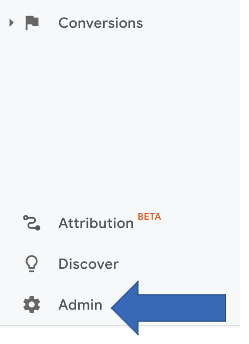
3. Klik på “admin”/administrator” i menue
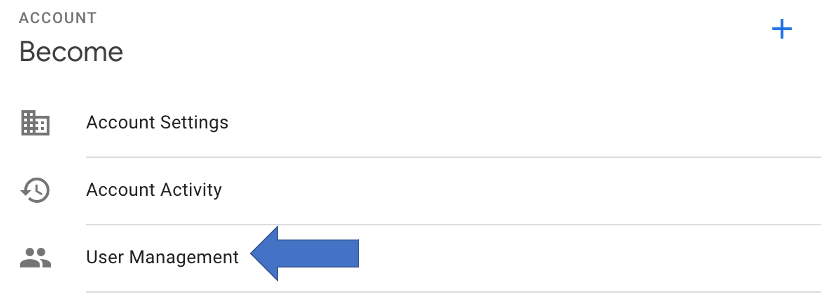
4. Klik på “brugeradministration”/”user management”
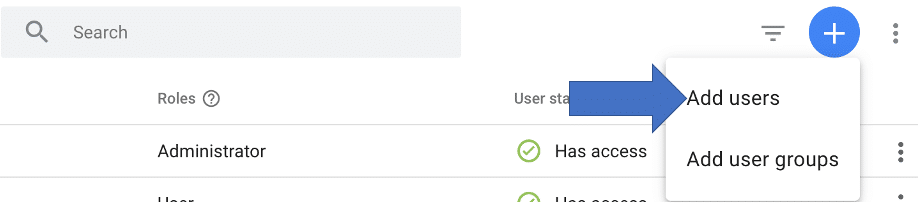
5. I højre hjørne klikker du på “plus”-knappen og trykker på “tilføj brugere”/”add users”
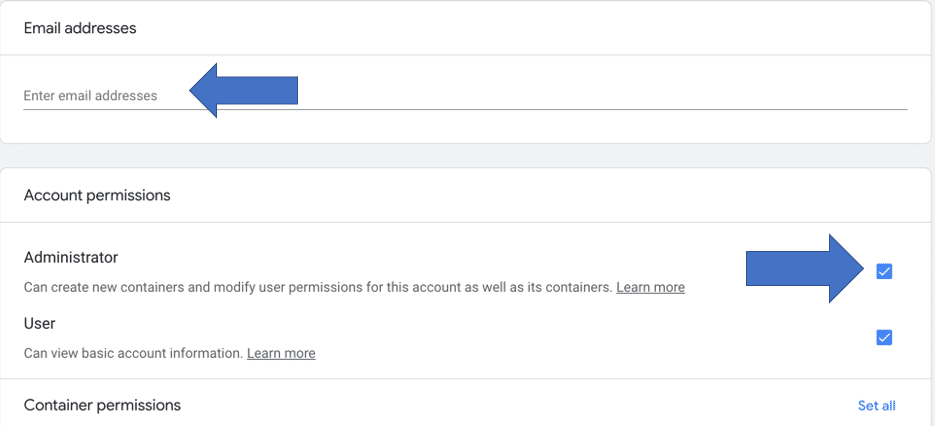
6. I første colonne skriver du login@become.dk under e-mail.
7. Vælg hvilke adgange, du vil give Become. Vi anbefaler administrator
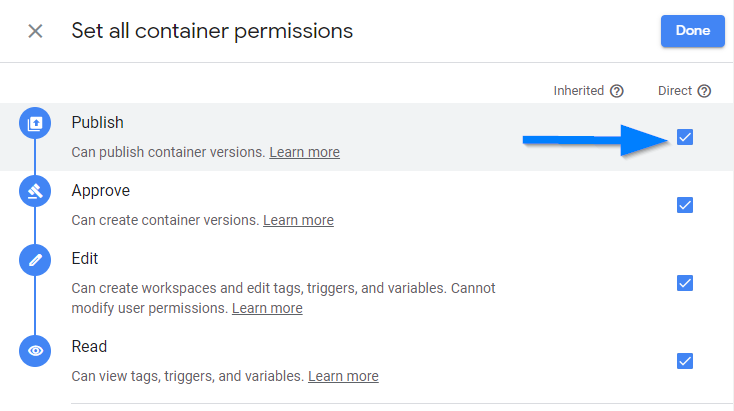
8. Klik Derefter “Set all” ved siden af Container permissions.
9. På det nye faneblad, sørg for at alle permissions er slået til. Afslut ved at klikke Done.
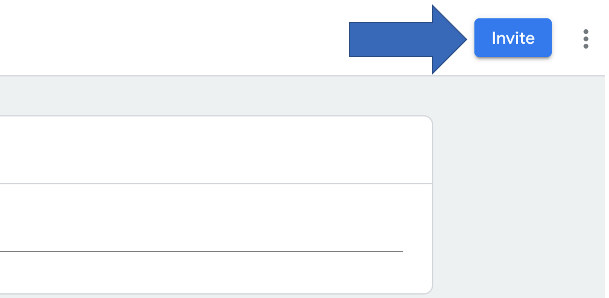
10. Tryk til sidst på “inviter” i højre hjørne
10. Du har nu givet Become adgang.
Sådan giver du Become adgang til din Google Analytics-konto
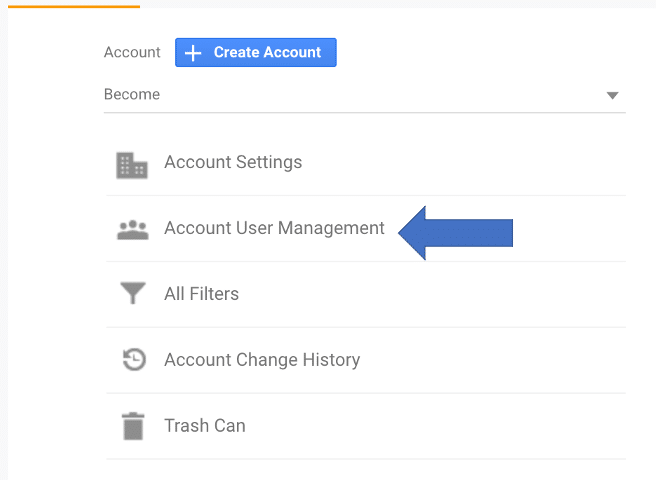
3. Klik på “account user management”
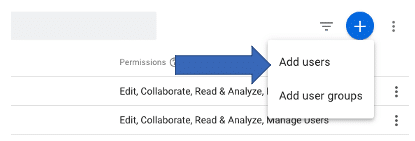
4. Tryk på “plus”-knappen i højre hjørne og vælg “add users”/”tilføj brugere”
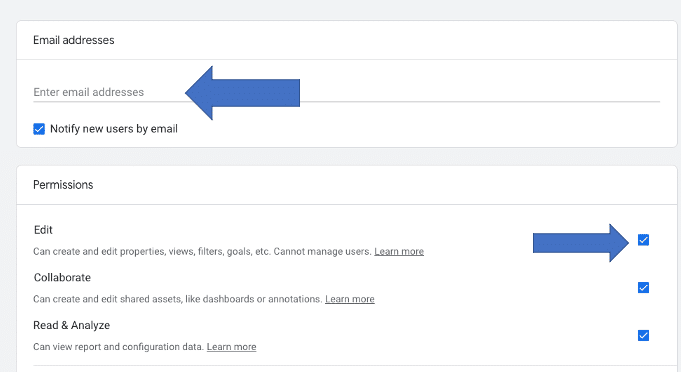
5. I første colonne skriver du login@become.dk under e-mail.
6. Vælg hvilke adgange, du vil give Become. Vi anbefaler de udfyldte som på billedet.
7. Klik på “add”/”tilføj” i højre hjørne
8. Du har nu givet Become adgang.
Sådan giver du Become adgang til din Microsoft Ads-konto.
1. Login på din konto i Microsoft Ads
2. For at give os adgang, skal du sende os dit kontonummer
3. Du finder dit kontonummer øverst i menuen
4. Send dette kontonummer til os, og vi vil sende dig en invitation om adgang. Du vil modtage en email fra Microsoft Ads, hvor du skal acceptere invitationen
Sådan giver du Become adgang til din Merchant Center-konto.
1. Login med din bruger i Merchant Center
2. Klik på møtrikken i højre hjørne
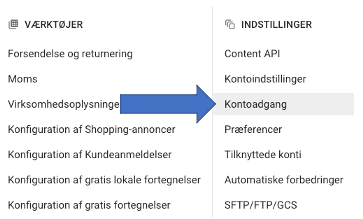
3. Klik på “kontoadgang” i menuen, som kommer frem.
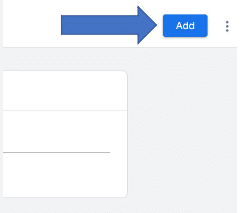
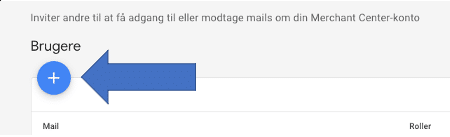
4. Klik på “plus”-knappen
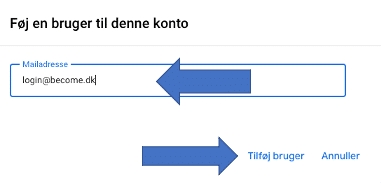
5. I e-mail feltet skriv login@become.dk og klik på “tilføj bruger”
6. Du har nu givet Become adgang.
Sådan giver du Become adgang til din Facebook Business Manager.
1. Login på din Facebook Business Manager
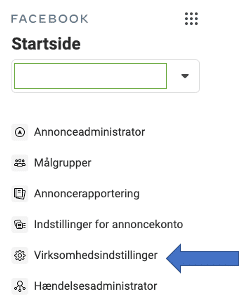
2. Klik på “virksomhedsindstillinger” i menuen til venstre
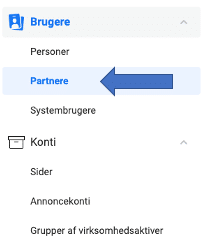
3. Under menupunktet “brugere”, klikker du på “partnere”
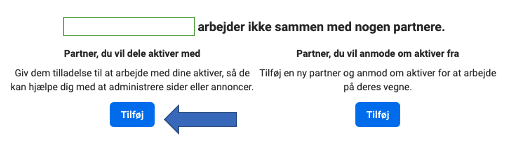
4. Klik på “tilføj” under partnere, som du vil dele aktiver med.
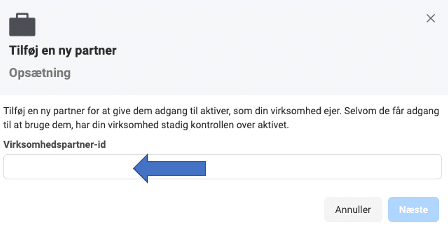
5. Indsæt Becomes virksomhedspartner-id: 124891285724586
6. Klik på næste
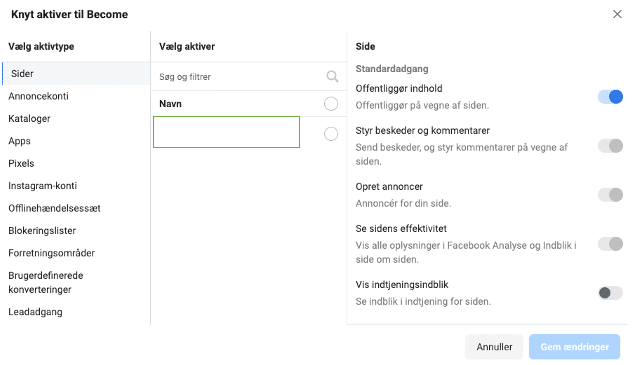
7. Tilknyt de forskellige aktivtyper til Become. Herunder bl.a. aktivtyperne: Sider, annoncekonto, pixels, Instagram-konti.
8. Giv den adgang, som er nødvendig. Vi anbefaler at give os fuld adgang.
9. Klik på “gem ændringer”
10. Du har nu givet Become adgang.
Sådan giver du Become adgang til din virksomhedskonto på LinkedIn, herunder annoncekonto og virksomhedsside.
1. Sådan giver du adgang til din annoncekonto
2. Login på LinkedIn Campaign Manager
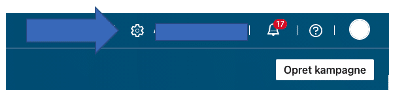
3. Klik i højre hjørne på møtrikken
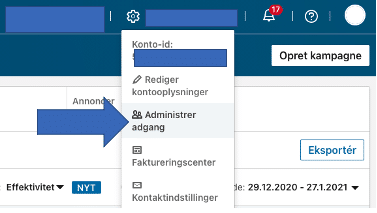
4. Klik på “Manage access”/”administrer adgang”
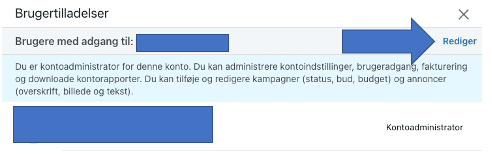
5. Klik i højre hjørne på “edit”/”rediger”
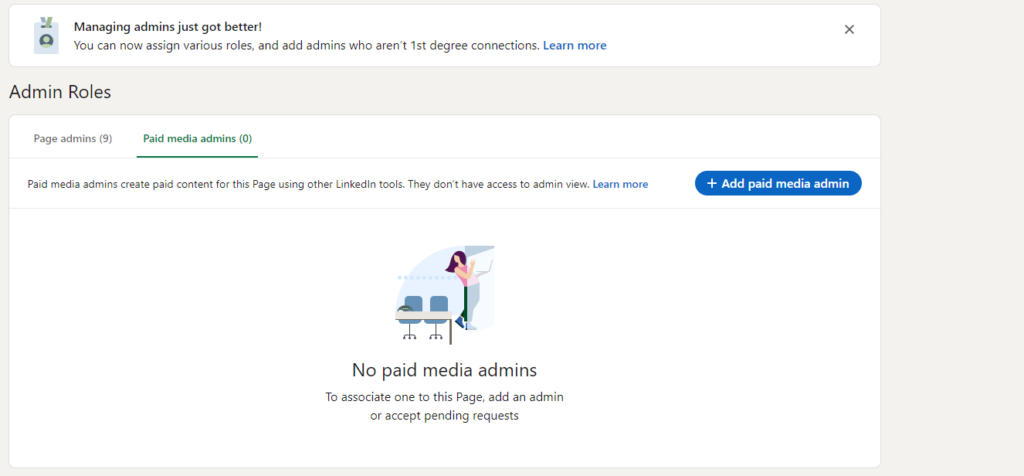
6. Klik hermed på “add paid media admin” og/eller “add page admin”
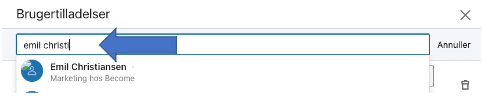
7. Tilføj “Emil Christiansen”, som er vores profil, der skal tilkobles jeres side
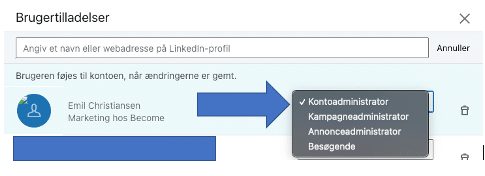
8. Vælg hvilken adgang, I vil give os. Vi anbefaler “account manager”/”kontoadministrator”
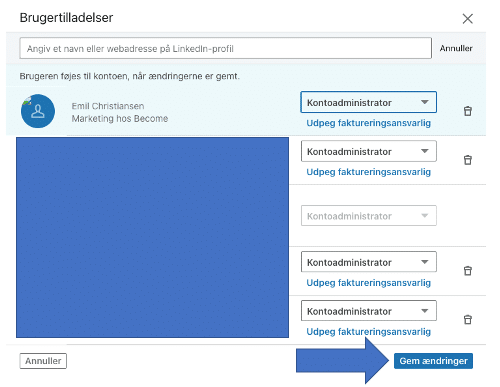
9. Klik på “save changes”/”gem ændringer”
10. I har nu tilknyttet Become jeres annoncekonto på LinkedIn.
11. Sådan giver I adgang til jeres virksomhedsside på LinkedIn
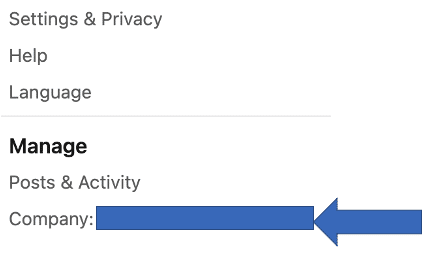
12. Klik i højre hjørne på din bruger
13. Klik på din virksomhedsside
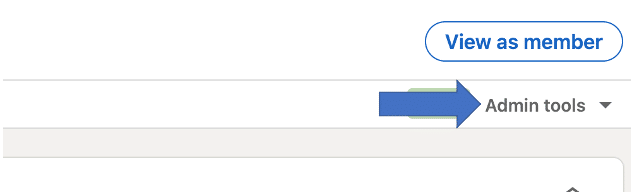
14. Klik på “admin tools” i højre hjørne
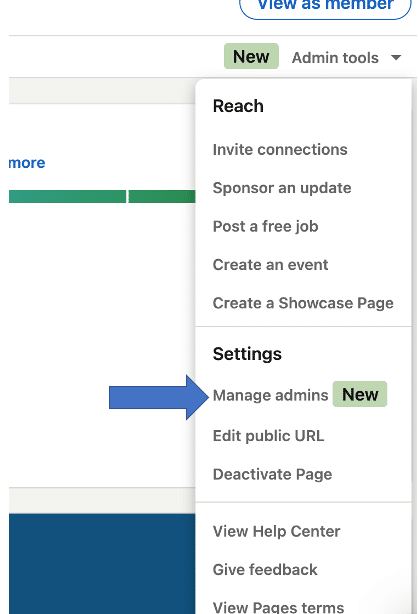
15. Klik på “manage admins”
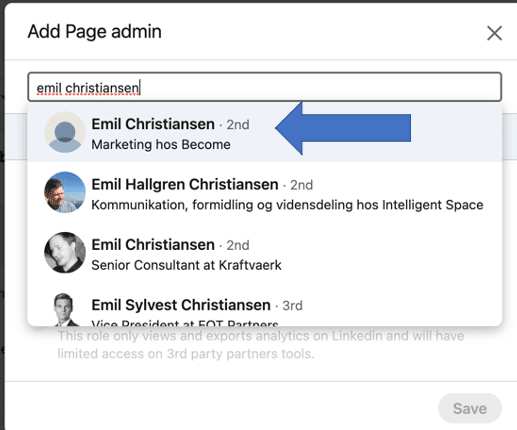
16. Klik på “add admin”
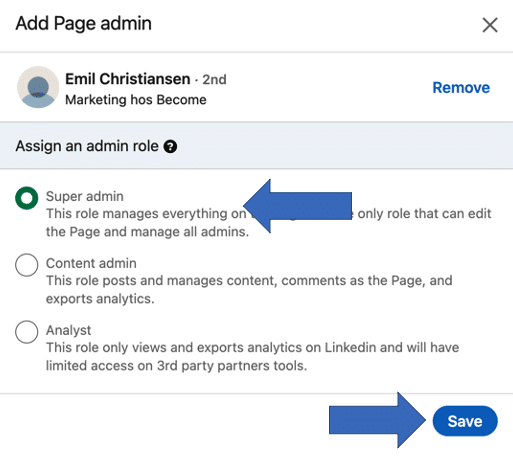
17. Tilføj “Emil Christiansen”, som er vores bruger for Become
18. Vælg hvilken adgang, du vil tildele os. Vi anbefaler “super admin”.
19. Klik til sidst på “save”
20. Du har nu givet Become adgang til din virksomhedsside på LinkedIn
Sådan giver du Become adgang til din Google Search Console-konto.
1. Start med at logge ind i Google Search Console
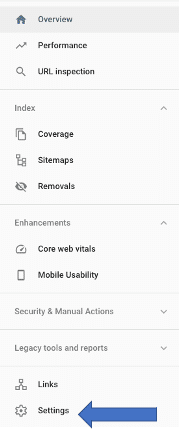
2. Gå til “indstillinger”/”Settings” i menuen til venstre.
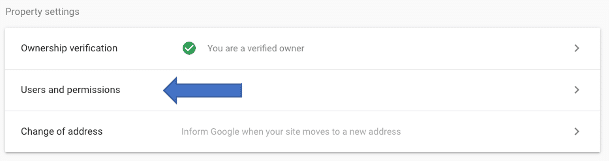
3. Klik på “users and permissions”/”brugere og tilladelser”
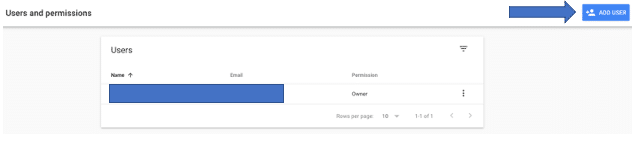
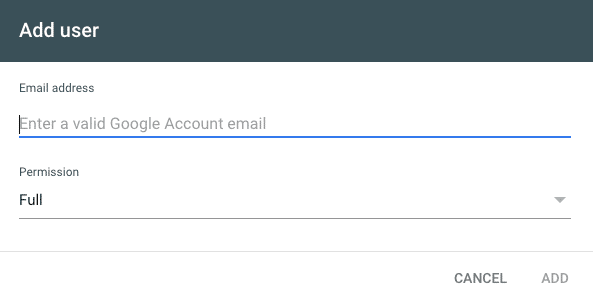
4. Klik på “add users”/”tilføj brugere”
5. Indtast login@become.dk under e-mailadresse
6. Vælg den type adgang, som vi skal have adgang til. Vi anbefaler “full”/”fuld”
7. Klik på “add”/”tilføj”
8. Du har nu tilføjet Become som bruger.

Sådan giver du Become adgang til din Google My Business.

1. Login på din bruger på Google My Business
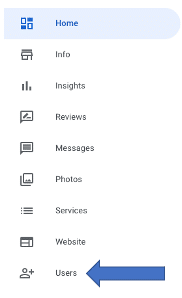
2. Klik på “users”/”brugere” i venstre menu
3. Klik på “add users”/”tilføj brugere”
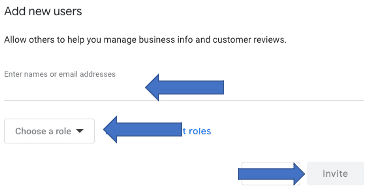
4. Tilføj login@become.dk som email
5. Giv os adgang som “manager”/”administrator”
6. Klik på “invite”/”inviter”
7. Du har nu givet Become adgang.
1. Start med at logge ind på din bruger i Google Ads
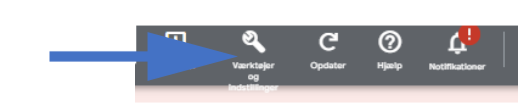
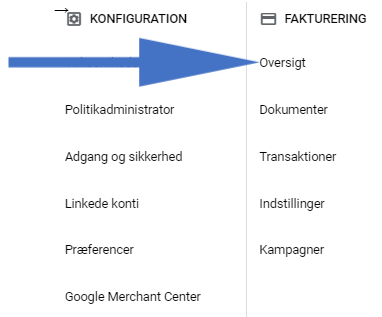
2. For at opdatere betalingsoplysningerne, gå til værktøjer i højre hjørne på den grå bjælke.
3. Vælg oversigt under Fakturering.
4. Herefter er det muligt at vælge betaling af enkeltstående fakturere, eller tilføje en betalingsplan.


© Alle rettigheder forbeholdes Become - 2022